Autokosten
Vom Tanken bis zur Reparatur — alles an einem Ort.
- Kraftstoff, Versicherung,
Reparaturen und Leasing - Kilometerstand, Verbrauch und
Kraftstoffkosten pro Kilometer - Ausgabenverlauf und
Monatsvergleiche
Finanzen im Alltag. Mehr Überblick.
Ausgaben, Dokumente und Alltagsplanung — auf dem Smartphone und am Handgelenk.Auto, Wohnen und Alltag.
Alles in einer App.
Google Wallet + SpendOutline
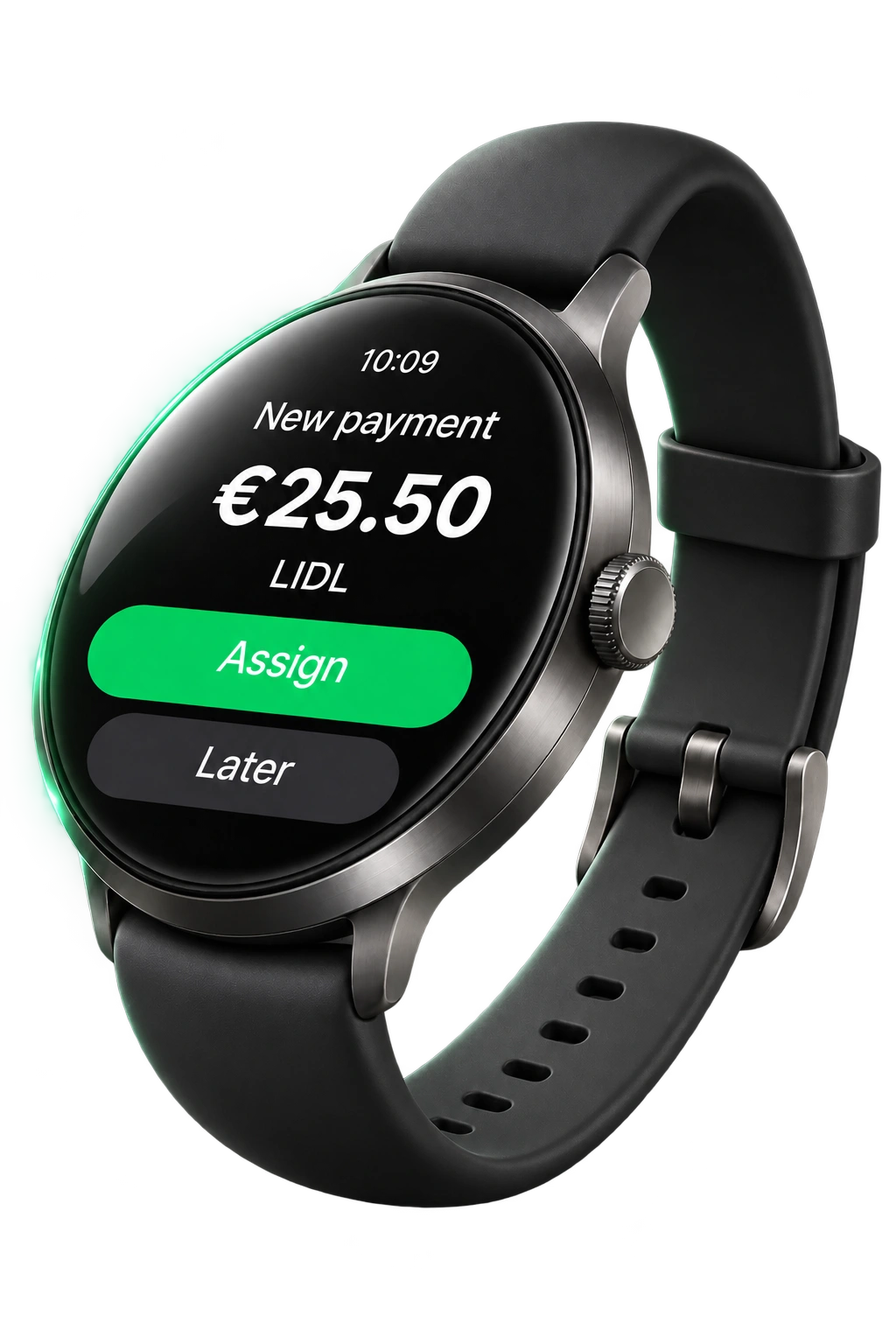
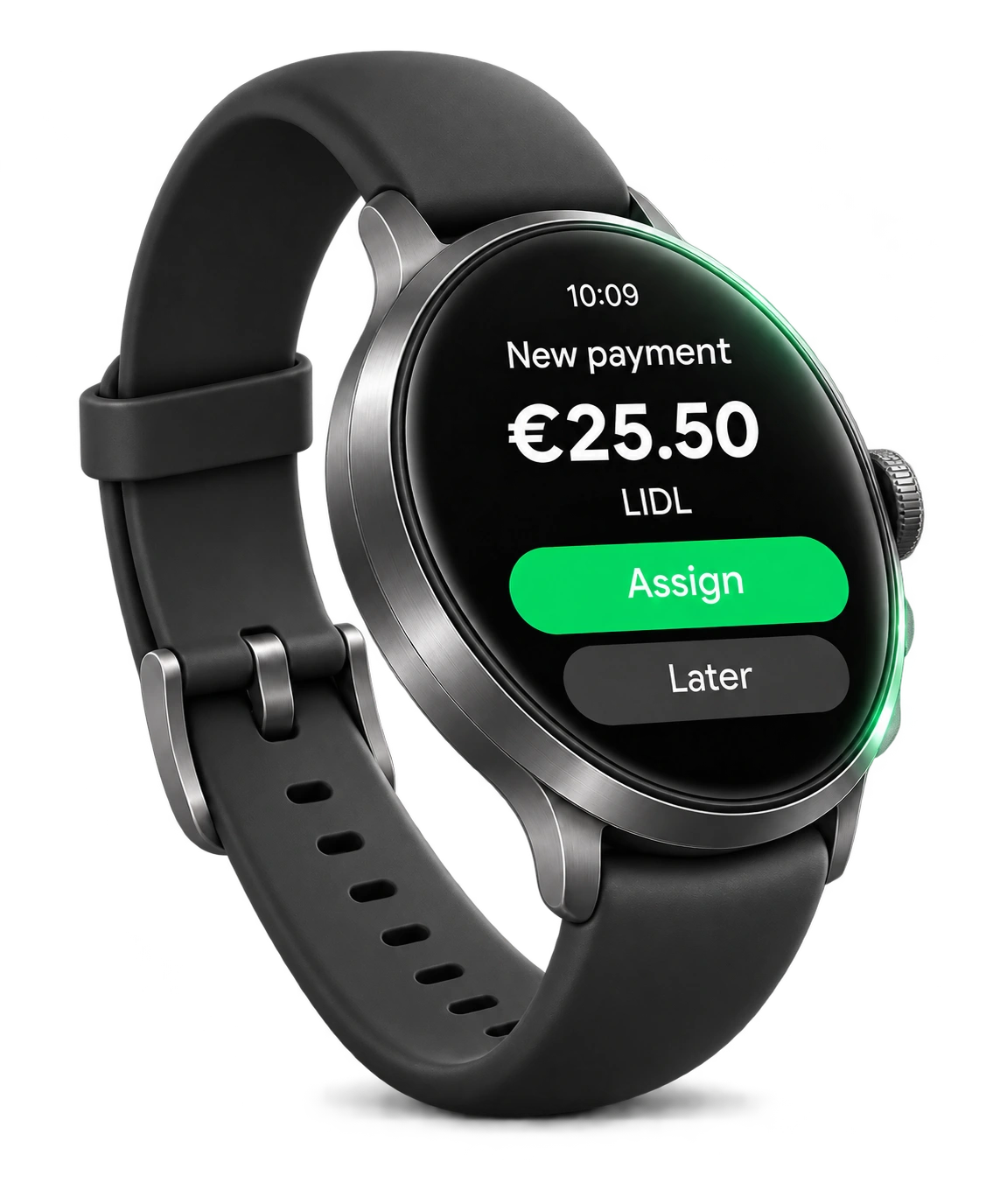
Der in einer Google-Wallet-Zahlungsbenachrichtigung auf dem Smartphone erkannte Betrag wird auf der Uhr angezeigt.
Mehr als eine Gesamtsumme
Detaillierte Ausgaben. Klare Vergleiche. Mehr Kontrolle.
Vom Tanken bis zur Reparatur — alles an einem Ort.
Sehen Sie, wie sich Ihre Wohnkosten zusammensetzen.
SpendOutline am Handgelenk
Der erkannte Betrag wird für Sie vorbereitet.
Sie entscheiden, wo er zugeordnet wird.
Mit Ihrer Erlaubnis erkennt SpendOutline den Betrag in einer unterstützten Zahlungsbenachrichtigung auf dem Smartphone.
Auf Ihrer gekoppelten Wear-OS-Uhr prüfen Sie den Betrag und wählen Ordner und Kategorie.
Der bestätigte Eintrag wird auf dem Smartphone gespeichert und in Ihre Ausgabenübersicht aufgenommen.
SpendOutline ist eine Android-App zur Erfassung von Auto-, Wohn- und Alltagskosten. Sie vereint Ausgabenordner, Dokumente, Erinnerungen und Statistiken. Die Wear OS-App wird mit einem gekoppelten Android-Smartphone verwendet.
Die SpendOutline-App bietet 46 Sprachen. Diese Website ist in 7 Sprachen verfügbar: Litauisch, Englisch, Deutsch, Italienisch, Französisch, Spanisch und Polnisch. Die Sprache der Website ändert nicht die App-Sprache; diese wählen Sie in den App-Einstellungen.
Für die Erkennung muss auf dem Smartphone eine Zahlungsbenachrichtigung in einem unterstützten Format mit sichtbarem Betrag eingehen. Der Zugriff auf Benachrichtigungen muss erlaubt und die Quelle aktiviert sein. Allein das Bezahlen mit der Uhr übermittelt der App keinen Betrag. Fehlt eine passende Benachrichtigung, können Sie die Ausgabe manuell eingeben.
Für diese Funktion benötigen Sie eine Wear-OS-Uhr, die mit einem Android-Smartphone gekoppelt ist. Der endgültige Ausgabeneintrag wird auf dem Smartphone gespeichert. Bei unterbrochener Verbindung wartet der Eintrag in der Sendewarteschlange auf die Bestätigung des Smartphones.
Ja. Mit getrennten Ordnern können Sie Auto-, Wohn- und andere Ausgaben gruppieren. In der Autokostenverwaltung erfassen Sie Kraftstoff und Kilometerstand, in der Wohnkostenverwaltung Nebenkosten und Zählerstände.
Sie können Ausgaben manuell, per Sprache oder durch Scannen eines Kassenbons auf dem Smartphone erfassen. Vor dem Speichern können Sie die erkannten Daten prüfen und korrigieren.
Erstellen Sie einen Ausgabenordner, wählen Sie eine Kategorie und tragen Sie Betrag und Datum ein. Sie können eine Ausgabe manuell, per Sprache oder durch Scannen eines Belegs auf dem Smartphone erfassen; prüfen Sie die erkannten Angaben vor dem Speichern. Separate Ordner trennen alltägliche Einkäufe, Auto- und Wohnkosten. In der Statistik sehen Sie die Ausgaben für einen gewählten Zeitraum.
Prüfen Sie, ob die automatische Zahlungserkennung aktiv ist, der Zugriff auf Benachrichtigungen und das Anzeigen von Erfassungsvorschlägen auf dem Smartphone erlaubt sind, die Zahlungsquelle aktiviert und die Uhr mit dem Smartphone gekoppelt ist. Die Erkennung benötigt eine unterstützte Zahlungsbenachrichtigung mit Betrag auf dem Smartphone. Eine Zahlung mit Google Wallet auf der Uhr allein garantiert keine Erkennung. Fehlt eine passende Benachrichtigung, erfassen Sie die Ausgabe manuell.
 SpendOutline
 Deutsch
 English
 Français
 ItalianoEnglishDeutschFrançaisItaliano
 Español
 Lietuvių
 Latviešu
 Polski
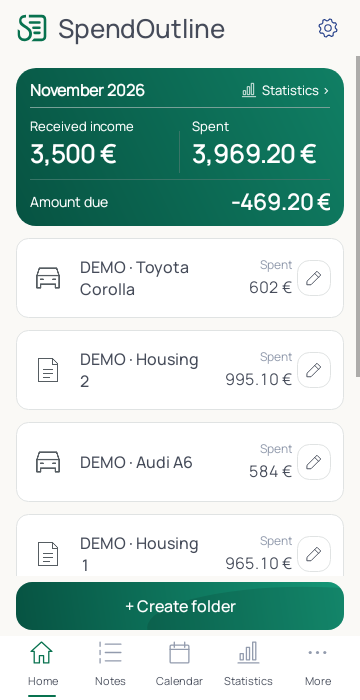
App-Ansicht · EN · Beispieldaten
Die SpendOutline-Community
Was hilft Ihnen im Alltag, und was könnten wir verbessern? Teilen Sie Ihre Erfahrungen mit SpendOutline.
Nutzerstimmen